
※MPLABは、マイクロチップ・テクノロジー(Microchip Technology)社の
ソフト支援開発ツールです。
“MPLAB X IDE”のバージョンは、V6.05です。
この記事でわかること
“MPLAB X IDE”を使用したPICマイコンのプログラム開発をして、知っていると便利な機能だと思ったので、下記に紹介します。
紹介する機能:
1.入力候補(コード補完)の表示と選択
2.コメントのエラー表示有無設定
関係する関数・コード等を自動表示と選択方法
“MPLAB X IDE”と連結している”MCC”機能で作成された関数等を入力、又はコードの入力時に1文字から該当する関数やコード候補を表示します。そして、該当しるものを選択出来ます。
操作方法:
1.[Projects]ウインドの”main.c”を選択して、右側のウインドウの”Source”に”main.c”のファイルが表示します。
2.編集するための”先頭文字を入力後、[Ctrl]+[スペース]を押下します。自動で”入力候補”が表示。
3.表示された”入力候補”を選択できます。
入力ミスもなくなり、便利だと思います。
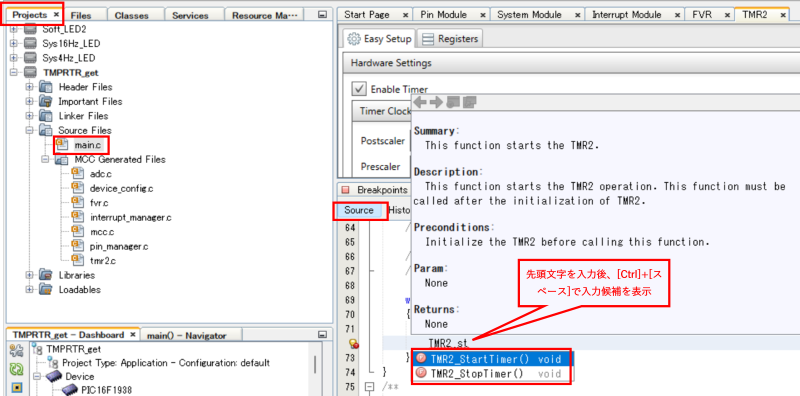
図-1.”MPLAB X IDE”の”GUI”画面-1
コメントのエラーチェックを回避する設定
コメントをチェック無しにする方法です。
“MPLAB X IDE”は、デフォルトでコメントのスペルチャック有の様です。
日本語でコメント入力時、入力文字の下に赤波線表示が煩わしいので、これを回避します。
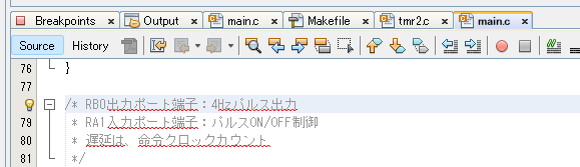
図-2.”main.c”画面のコメントエラー表示
設定方法:
1.”PLAB X IDE”の上部のメニューの”Tools”選択で”Options”を開きます。
2.”Options”ウインドウの”Editor”を選択
3.”C/C++/Fortran Comments”のレ点チャックをマウス左ボタンして外(レ点無し)します。
4.”Apply”をマウス左ボタンクリックします。

図-3. ”Project”画面と”Options”選択

図-4. ”Optins”画面のコメント非選択

コメント